
ホームページに「よくある質問(Q&A)」を載せておくことは、地元のお客様の不安を先まわりで解消して、問い合わせを増やすのにとても効きます。「これ、聞いていいのかな?」を事前につぶしておけるからです。
先日、そのQ&Aを WordPressのカスタム投稿タイプ で作り、カテゴリーごとに整理して記事一覧に表示しようとしたとき、こんな壁にぶつかりました。
「記事一覧ブロックで”このカテゴリーだけ表示”と絞り込みたいのに、その設定がどうやっても入らない。打ち込んで保存しても、次に開くと空っぽに戻っている」
Q&Aの記事自体は、ちゃんと存在しています。問題は、記事一覧ブロック側でカテゴリーの絞り込みが設定できない(保存されない) こと。マニュアルを読んだだけでは絶対に気づけない盲点が、この裏に隠れていました。今回は、その原因をどう突き止め、どう直したのかを記録に残します。飯田市周辺で自社サイトを自分たちで更新している事業者の方は、いつか必ず役に立つはずです。
「設定しているのに、保存すると消える」という矛盾
最初にぶつかったのは、一見すると矛盾している管理画面の挙動でした。
カスタム投稿タイプ(Q&A)の入力画面を開くと、右側に「カテゴリー」の項目があり、作った分類(例:「ホームページ制作についての質問」など)が並んでいて、チェックも入れられる状態になっている。記事側の分類はできているわけです。だから当然、「表示させたいページ側の”記事一覧ブロック”の【カテゴリーを選択】欄に、その分類を指定すれば絞り込めるはずだ」と考えます。
ところが、そこにカテゴリー名をいくら打ち込んでも反映されない。しかも保存して開き直すと、入力したはずの設定が消えている。ここから、怪しいところを一つずつ潰していきました。
システム内部の紐付けエラーを疑う。 そもそも「カスタム投稿タイプ」と「カテゴリー(分類)」が、システム上きちんとつながっていない可能性。これはデータ構造の裏側を確認しましたが、紐付けは完全に正常でした。
データ通信の設定(REST API)を疑う。 最近のWordPressは、裏でデータをやりとりする設定(REST APIで表示)が「有効」になっていないと、記事一覧ブロックがデータを読み込めない仕様です。何かの拍子に「無効」になっていないか確認しましたが、ここも「有効」のまま。
システムの設定も、通信環境も、すべて正常。なのに絞り込みの設定だけが入らない。完全に迷路に入りました。
真の原因は、「確定し忘れると消えるUI」だった
画面を細かく観察して、操作を1ステップずつ追いかけた結果、ようやく正体をつかみました。原因は、WordPressとテーマの仕様に隠れた、2段構えの落とし穴でした。
落とし穴① 入れるのは「日本語名」ではなく「スラッグ(半角英数字)」 記事一覧ブロックの絞り込み欄に入れるべきなのは、日本語のカテゴリー名ではなく、システム用の識別名である「スラッグ(半角英数字)」でした。人間には同じ「ホームページ制作についての質問」でも、システムの内部はそれに対応した英数字(例:homepage-faq)でしか見分けられないからです。
落とし穴② 最大の盲点。「Enterキー」で確定しないと、保存した瞬間に消える そしてこれが本丸でした。正しいスラッグを打ち込んでも、Enterキーで確定させないと、保存した瞬間に入力した文字が消えてしまうんです。「保存すると設定が空っぽに戻る」の正体は、これでした。
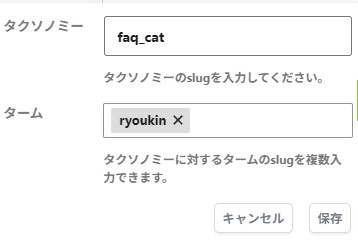
文字を打っただけの状態は、システム的には「まだ入力の途中」とみなされます。打ち込んだあとにEnterキーをポンと押す(または半角カンマを入れる)ことで、はじめて文字の背景がグレーに変わり、右端に「×」が付いた”確定タグ”の形になる。この「グレーになった状態」にしてから保存しないと、設定は反映されないまま閉じられてしまう仕組みでした。
つまり「打ち込んだ」だけでは入力したことにならず、「Enterで確定した」ときに初めて入力したことになる。ここに気づけるかどうかが、すべての分かれ目でした。
直し方(この順番でやれば確実です)
原因さえ分かれば、手順はシンプルです。同じ症状で困っている方は、この通りにやってみてください。
- 正しいスラッグを調べる。 WordPress管理画面で、対象のカスタム投稿タイプのカテゴリー(分類)設定を開き、表示したい分類の「スラッグ(半角英数字)」を確認します。打ち間違いを防ぐため、目視よりコピー推奨です。
- 記事一覧ブロックの絞り込み欄に貼り付ける。 表示させたいページの記事一覧ブロックを選び、カテゴリーの絞り込み欄に、さきほどのスラッグを貼り付けます。日本語のカテゴリー名ではなく、必ず半角英数字のスラッグを入れます。
- Enterキーを押して”グレーの確定タグ”にする。 ここが最重要です。貼り付けただけで満足せず、Enterキー(または半角カンマ)を押して、文字の背景がグレーになり「×」付きのタグの形に変わったことを目で確認します。
- その状態で保存する。 タグがグレーに確定したのを確認してから、保存(更新)をクリックします。
私の場合、この通りにEnterで確定してから保存した途端、それまで何度やっても入らなかったカテゴリー絞り込みがピタッと効いて、指定した分類のQ&Aだけが一覧に並びました。
自社で更新するなら、押さえておきたい2つのこと
今回の件は、単なる操作ミスの話では終わりません。飯田市周辺で、ブログやQ&Aの更新を自社でやっている(インハウス化している)事業者の方ほど、知っておく価値があります。
「見た目の操作」だけでなく、裏で何が起きているかを把握する。 画面の見え方だけで場当たり的に操作していると、今回のような壁にぶつかった瞬間、更新が完全に止まってしまいます。「入力は”確定”して初めて反映される」といった裏側の動きを一つ知っているだけで、詰まったときの復帰がまるで違います。
「公開ステータス」まで一気通貫で確認する。 カテゴリーもスラッグもEnter確定も完璧でも、肝心のQ&A記事が「下書き」のままだと、一覧には一切出ません。「設定したのに反映されない」ときは、絞り込みの不備だけでなく、記事自体が「公開済み」になっているかまで、最後まで確認するクセをつけてください。意外と、これが原因のこともあります。
勘で設定を触るより、「どこで詰まっているか」を論理的に追う
ホームページを会社の営業ツールとしてきちんと働かせるには、表面のデザインだけでなく、裏側のシステム、データの構造、そして実際に運用で使う操作の仕様(導線)までを、ひと続きで見られることが大事だと、今回もあらためて感じました。
エラーが起きたとき、あちこちの設定を勘で触って時間を溶かすのではなく、「データはどこで詰まっているのか」「どの操作が抜けているのか」を、泥臭く、でも論理的にたどっていく。遠回りに見えて、これがいちばんの近道です。
私たちは、データや画面のささいな違和感を見逃さず、現場の仕様に合わせて的確に問題を解く——そういう技術面の地力を強みにしています。飯田市・南信州の事業者さんが、「技術的な運用の壁」で大切な情報発信の機会を逃すことがないよう、実務で培った確かな技術でお手伝いします。WordPressの更新やサイト運用でつまずくことがあれば、どうぞお気軽にご相談ください。

飯田市でホームページ制作・広告運用をサポート|デザインスタジオiR
牧内理恵
まきうちりえ
飯田市在住、広告制作歴20年以上。これまで200名以上のクライアント様と向き合い、100件以上のサイト制作を手掛けてきたデザイナー兼エンジニアの牧内理恵です。御社の強みを引き出し、業績アップに繋がるWebサイト・ネットショップ・販促ツールをご提案します。拠点とする長野県内はもちろん、全国各地からのご依頼にも柔軟に対応しております。
「相談してよかった」と言っていただける、飯田下伊那地域のパートナーとして。
長野県飯田市を拠点に、ホームページ制作やECサイト構築、Web運用のトラブル解決を承っています。20年以上のキャリアで培った「伝わるデザイン」と「確かな技術」で、御社の業績アップを支えます。飯田・下伊那エリアはもちろん、全国からのオンライン相談も大歓迎です。
「ホームページを作りたい」「ホームページをリニューアルしたい」といったご依頼もお気軽にお声がけください。
※強引な勧誘は一切ありませんので、安心してお悩みをお聞かせください。