
スマホ向けの縦型動画が当たり前になり、「画面を区切って別々のカットを同時に見せたい」といったレイアウトを作る機会が増えてきました。その下ごしらえとして欠かせないのが、動画を四角く切り抜く「クロップ」という処理です。
私も先日この作業をしたのですが、最初はいろいろ難しいやり方を試して遠回りしてしまいました。結論から言うと、一番簡単で確実だったのは、タイムラインの動画をダブルクリックして、エフェクトコントロールの「クロップ(切り抜き)」で上下左右を調整する方法でした。今回は、まずこの一番ラクなやり方を紹介して、そのあとに「試したけど難しくてやめた方法」も正直に書いておきます。飯田市周辺で動画編集を自社でやっている方の、遠回り防止になればうれしいです。
いちばん簡単・確実な方法:エフェクトコントロールの「クロップ」で削る
ごちゃごちゃ悩んだ末に、これが一番ラクでした。手順はシンプルです。
- タイムライン上で、切り抜きたい動画クリップをダブルクリックします。
- 左上のエフェクトコントロールパネルを開きます。
- 「クロップ」の項目にある「上・下・左・右」の数値を動かすと、その方向から動画が削れていきます。
- プレビュー画面を見ながら、マウスで数値をドラッグして、ちょうどいいところで止めます。
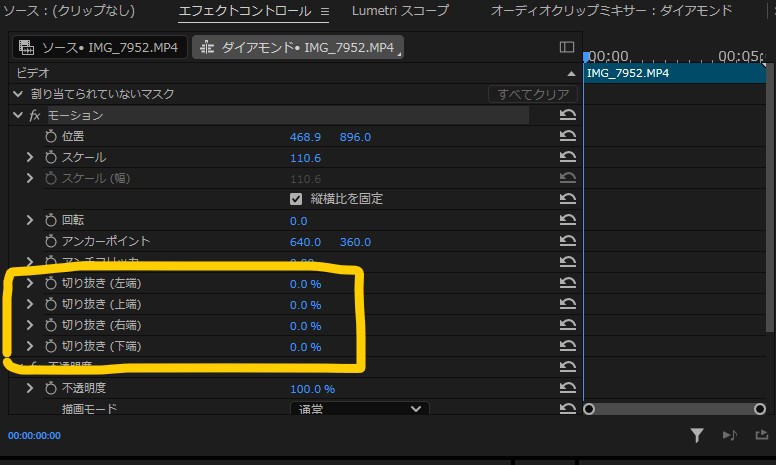
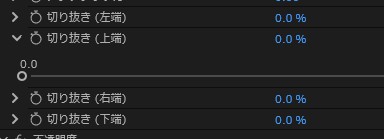
ポイントは、プレビューを見ながら目で調整できること。計算しなくても、「ここまで削ればいい感じ」という位置で止めればOKです。マスクを作ったり枠を用意したりする必要もありません。
もし「クロップ」が見当たらない場合は、エフェクトパネルから「ビデオエフェクト > トランスフォーム > クロップ」を探して、クリップにドラッグして適用してください。Premiere Proはバージョンアップで一部のエフェクトの置き場所が変わっていて、昔よく使った切り抜き系のエフェクトは「レガシー(古い機能)」フォルダに移動していることがあります。いま標準で使うのは「クロップ」と覚えておくと迷いません。
仕上げは「位置(Y軸)」で構図を整える
切り抜いた枠の中で、見せたい部分がずれているときは、同じエフェクトコントロール内の「位置」を動かします。クロップで枠を決めて、位置で中身をスライドさせる——「枠は固定、中身だけ動かす」とイメージすると分かりやすいです。これで、切り抜く範囲はそのままに、被写体だけを枠の中のベストな位置に収められます。
複数の動画を縦に並べたいとき
動画を縦にいくつか並べたいときも、考え方は同じです。タイムラインで動画をレイヤーに重ね、それぞれにクロップをかけて「自分が見せたい帯」だけが残るように上下を削るだけ。きっちり均等に並べたいなら数値を計算して入れてもいいですし、動画ごとに被写体の位置が違うときは、プレビューを見ながら目分量で削ったほうが自然に仕上がります。
試したけど、難しくてやめた方法
実は、ここにたどり着くまでに、もっと「ちゃんとしたやり方」っぽいものをいくつか試しました。でも私には難しかったり、手間がかかりすぎたりで、結局やめました。正直にお伝えしておきます。
シェイプで”覗き窓”を作る方法。 切り抜きたいサイズの長方形を作り、それを窓にして動画をはめ込むやり方です。理屈は分かるのですが、枠の角を動画にピタッと合わせる手作業が細かくて多く、何度もやる作業としては手間がかかりすぎました。私には難しくて、途中でやめました。
「整列・分布」で自動配置する方法。 各動画を縮小して、ボタン一発で等間隔に並べる機能です。便利そうに見えたのですが、これは「動画全体を縮小して敷き詰める」仕様で、私がやりたかった「上下を切り落として帯状に並べる」とは仕上がりが別物でした。目的に合わなかったので、これも見送りました。
プレビュー画面で直接削ろうとする方法。 プレビュー上で動画をダブルクリックし、Alt(Option)キーを使って外枠を直接いじろうとしました。でもこの操作だと、動画が「切り抜かれる」のではなく「全体が縮小」してしまって、思った通りになりませんでした。
——というわけで、難しい方法は一通り試して全部つまずいた末に、最初に紹介した「エフェクトコントロールのクロップで数値を調整するだけ」に落ち着いた、というのが正直なところです。遠回りした分、これが一番ラクだと自信を持って言えます。
動画編集も、ホームページ運用も「目で確かめる」が効く
今回の「難しいやり方にこだわらず、プレビューを見ながら調整するのが結局ラクだった」という感覚は、ホームページの運用にも通じます。
たとえばアクセス解析で「滞在時間が長い」という数字が出ても、それだけで「よく読まれている良いページだ」とは限りません。実際のユーザーの動きを見てみると、「文字が小さくて読みづらい」「次へ進むボタンが見つからず迷っている」という理由で、結果的に滞在が延びているだけ、ということもあります。数字は同じでも、中身は正反対です。
凝った手法や数字そのものより、「実際にどう見えているか・どう使われているか」を目で確かめる。動画編集でもサイト運用でも、この一手間が仕上がりを左右すると感じています。
最後に
Premiere Proでの動画の切り抜きは、難しく考えなくて大丈夫です。タイムラインの動画をダブルクリック → エフェクトコントロールの「クロップ」で上下左右を調整 ——まずはこれだけ覚えておけば、たいていのことはできます。
私たちは長野県飯田市を中心に、ホームページ制作だけでなく、動画の活用や編集の内製化のお手伝いもしています。「動画マーケティングを自社でやってみたいけど、編集でつまずいている」「サイトと動画をうまく連動させたい」——そんなときは、飯田市・南信州の専門家として、お気軽にご相談ください。

飯田市でホームページ制作・広告運用をサポート|デザインスタジオiR
牧内理恵
まきうちりえ
飯田市在住、広告制作歴20年以上。これまで200名以上のクライアント様と向き合い、100件以上のサイト制作を手掛けてきたデザイナー兼エンジニアの牧内理恵です。御社の強みを引き出し、業績アップに繋がるWebサイト・ネットショップ・販促ツールをご提案します。拠点とする長野県内はもちろん、全国各地からのご依頼にも柔軟に対応しております。
「相談してよかった」と言っていただける、飯田下伊那地域のパートナーとして。
長野県飯田市を拠点に、ホームページ制作やECサイト構築、Web運用のトラブル解決を承っています。20年以上のキャリアで培った「伝わるデザイン」と「確かな技術」で、御社の業績アップを支えます。飯田・下伊那エリアはもちろん、全国からのオンライン相談も大歓迎です。
「ホームページを作りたい」「ホームページをリニューアルしたい」といったご依頼もお気軽にお声がけください。
※強引な勧誘は一切ありませんので、安心してお悩みをお聞かせください。