
スマホで撮った動画をWordPressにアップしようとしたら、「ファイルが大きすぎます」と弾かれてしまう——よくある壁です。スマホの動画は高画質なぶん容量が大きく、サーバー側のアップロード上限を超えてしまうためです。今回は、Adobe Premiere Proを使って、Web掲載に適したサイズまで圧縮する手順をまとめます。飯田市・南信州で、自社サイトに動画を載せたい方の参考になればと思います。
なぜ弾かれるのか(かんたんに)
WordPressには、使っているサーバー(エックスサーバーなど)の仕様によって、1ファイルあたりのアップロード上限サイズが決まっています。スマホの高画質動画は、この上限を超えやすいため、そのままでは弾かれてしまいます。だから、アップする前に動画を圧縮して、上限に収まるサイズにしてやる必要があります。
まず、自分のサーバーの上限を確認しておくとゴールが分かりやすいです。WordPressの「メディア」→「新規追加」の画面に、「最大アップロードサイズ ◯◯MB」と表示されています。この数字を目安に、動画をそれ以下まで圧縮します。
Premiere Proでの圧縮(書き出し)手順
- タイムラインを選択した状態で、書き出し画面を開きます(Windowsは Ctrl + M、Mac は Cmd + M)
- 「形式」を 「H.264」 に設定します(Web向けで最も汎用性が高く、圧縮効率の良い形式です)
- 「ビデオ」の設定を展開し、「ビットレートエンコーディング」の項目を探します
- 「VBR, 2パス」 を選びます(1パスより画質を保って圧縮できます。そのぶん書き出し時間は少し長くなります)
- 「ターゲットビットレート」 の数値を下げます。ここが容量を決める一番の肝です。スマホ動画をWebに載せる程度なら、**3〜5(Mbps)**まで下げても、見た目を大きく損なわずにファイルサイズを大幅に減らせます
- 画面下部の 「予測ファイルサイズ」 を確認します
- WordPressの上限に収まっていれば、「書き出し」を実行します
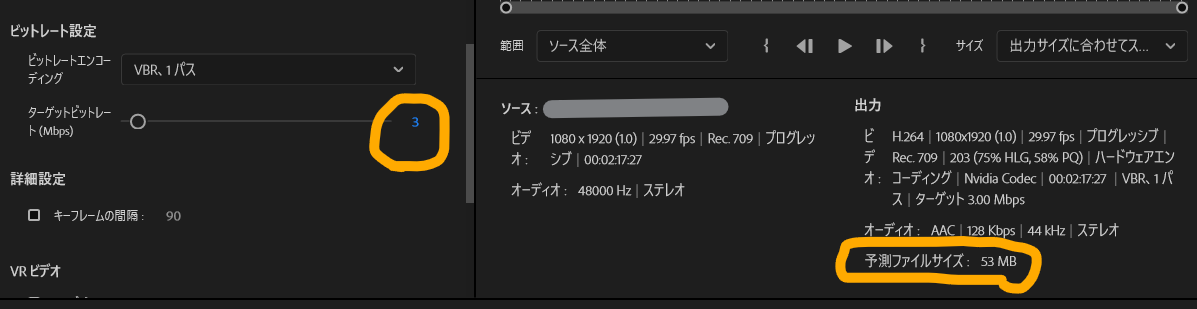
ポイントは、5の「ターゲットビットレート」と、6の「予測ファイルサイズ」をセットで見ることです。ビットレートの数字を下げると、予測ファイルサイズがその場で小さくなります。上限(例:50MB)に収まる数字を、この予測を見ながら探る、という進め方が確実です。
どのくらいまで下げていいか
「画質が荒くなりすぎないか」が心配になりますが、Webに載せる動画は、そこまで高いビットレートは必要ありません。パソコンやスマホの画面で見るぶんには、3〜5Mbps程度でも十分きれいに見えます。
もし下げても上限に収まらない場合は、ビットレートだけでなく、書き出しの解像度そのものを下げる手もあります。フルHD(1920×1080)で撮ったものを、720p(1280×720)で書き出せば、さらに容量を減らせます。スマホやPCで見るなら720pでも十分です。
どうしても収まらない・長尺の動画は「YouTube埋め込み」も
動画の尺が長く、ビットレートを下げても上限に収まらない場合や、サーバーの容量・サイトの表示速度への影響を避けたい場合は、YouTubeを使う方法もあります。
YouTubeに「限定公開」でアップロードし、その共有URLをWordPressの記事に貼り付ける(埋め込む)だけ。これなら、サーバーの容量をまったく使わずに動画を掲載できます。動画が多いサイトでは、サーバーの負荷やページの読み込み速度を考えると、むしろこちらのほうが実用的なこともあります。
ただ、まずは「自社サーバーに直接載せたい」「短い動画をサッと載せたい」なら、上のPremiereで圧縮する方法がシンプルです。用途に応じて使い分けてください。
まとめ
スマホ動画がWordPressに上がらない時は、まずサーバーの「最大アップロードサイズ」を確認し、Premiere Proの書き出しで「H.264」「VBR 2パス」「ターゲットビットレートを3〜5」に設定して、予測ファイルサイズを見ながら上限に収まるまで圧縮します。それでも収まらない長尺動画は、YouTubeに限定公開で上げて埋め込むのが手軽です。
私たちは飯田市を拠点に、ホームページ制作やWordPressでの運用、動画の掲載まわりのお手伝いをしています。「動画を載せたいのに、うまくアップできない」といったつまずきも、現場目線で一緒に解決します。飯田市・南信州で困りごとがあれば、お気軽にご相談ください。

飯田市でホームページ制作・広告運用をサポート|デザインスタジオiR
牧内理恵
まきうちりえ
飯田市在住、広告制作歴20年以上。これまで200名以上のクライアント様と向き合い、100件以上のサイト制作を手掛けてきたデザイナー兼エンジニアの牧内理恵です。御社の強みを引き出し、業績アップに繋がるWebサイト・ネットショップ・販促ツールをご提案します。拠点とする長野県内はもちろん、全国各地からのご依頼にも柔軟に対応しております。
「相談してよかった」と言っていただける、飯田下伊那地域のパートナーとして。
長野県飯田市を拠点に、ホームページ制作やECサイト構築、Web運用のトラブル解決を承っています。20年以上のキャリアで培った「伝わるデザイン」と「確かな技術」で、御社の業績アップを支えます。飯田・下伊那エリアはもちろん、全国からのオンライン相談も大歓迎です。
「ホームページを作りたい」「ホームページをリニューアルしたい」といったご依頼もお気軽にお声がけください。
※強引な勧誘は一切ありませんので、安心してお悩みをお聞かせください。