

Googleカレンダーで「終日の予定」を入れる際、そのままタイトルに時間を入力しても、保存するとタイムライン形式に強制変更されて困ったことはありませんか?
実は、以下の4ステップを踏むだけで、カレンダーの上部(終日枠)に時間を表示させたまま登録することができます。
設定手順
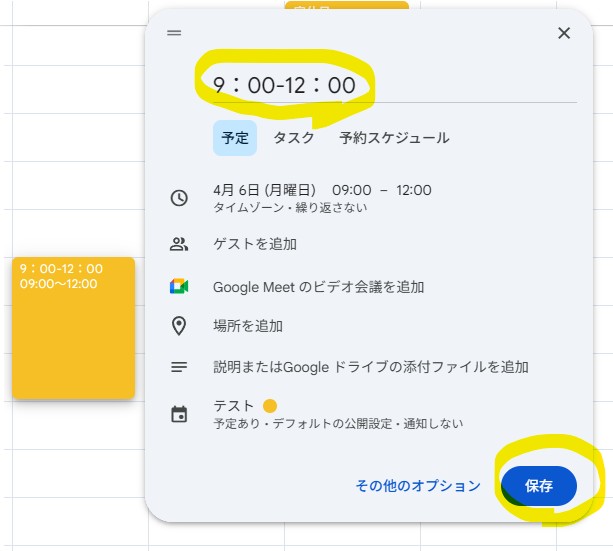
- タイムラインに予定を入力 まずは終日にせず、通常の予定として適当な時間枠に入力を開始します。
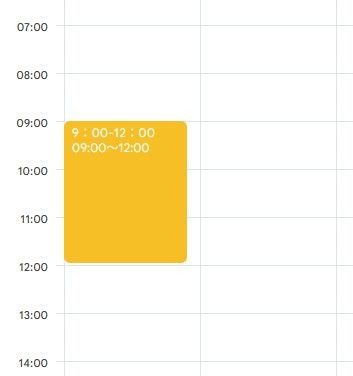
- タイトルに時間を表記して登録 タイトル欄の先頭などに「10:00〜」のように時間を書き込み、一旦保存します。
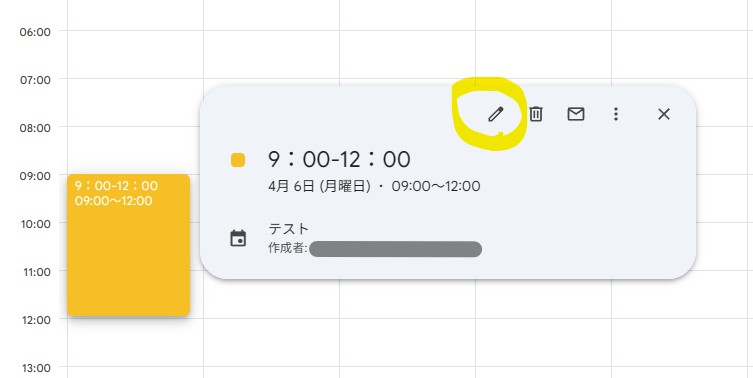
- 「編集」画面を開く 登録された予定をクリックし、ペンマークの「編集」を選択します。
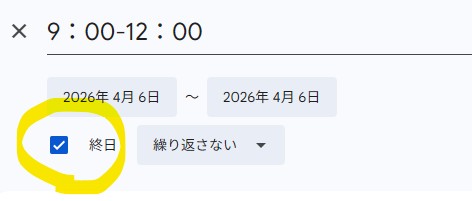
- 「終日」にチェックを入れる 詳細設定画面で「終日」のチェックボックスをオンにして保存します。
これでタイトルに時間を表記した終日予定が設定されました
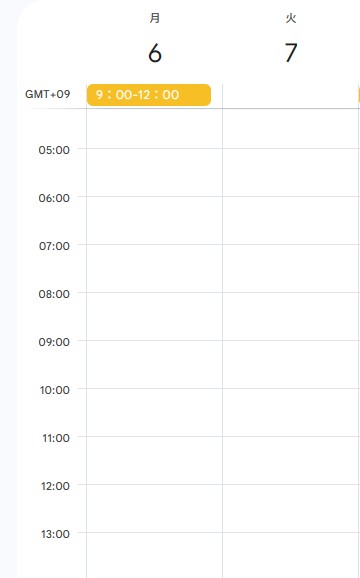
この方法のメリット
この手順で行うと、Googleカレンダーの仕様による自動判別を回避できるため、終日枠の中に「13:00 会議」といった形で、時間を明記したまま表示させることが可能です。
パッとカレンダーを見た時に、何時の予定か一目で把握したい場合に非常に便利ですので、ぜひ試してみてください。