
STUDIOのCMSで「リッチテキスト2」に入力した内容が表示されないときの設定方法
STUDIOのCMSを使っていて、「CMS側でリッチテキスト2に内容を入力したのに、ページに表示されない」ということがあります。
これは不具合ではなく、動的ページ側で「リッチテキスト2」を表示する設定がされていないことが原因の場合がほとんどです。同じ状況で困っている方向けに、設定手順をまとめておきます。
起きていたこと
- STUDIOのCMSに「リッチテキスト2」という項目を追加し、内容を入力した
- 公開ページを確認しても、その内容が表示されない
原因:CMSに入力しただけでは自動表示されない
STUDIOのCMSでは、CMS側に項目を追加して内容を入力しても、それだけでは公開ページには表示されません。動的ページ側にリッチテキストの表示エリアを配置し、そのエリアとCMSの「リッチテキスト2」を紐付ける必要があります。STUDIO公式ヘルプでも、CMS記事アイテムの本文(リッチテキストプロパティ)は、動的ページ上のリッチテキストボックスに紐付けて表示する仕組みだと案内されています(出典は記事末尾)。
設定手順
手順1:動的ページを開く
STUDIOのデザインエディタで、対象となるCMSの動的ページを開きます。
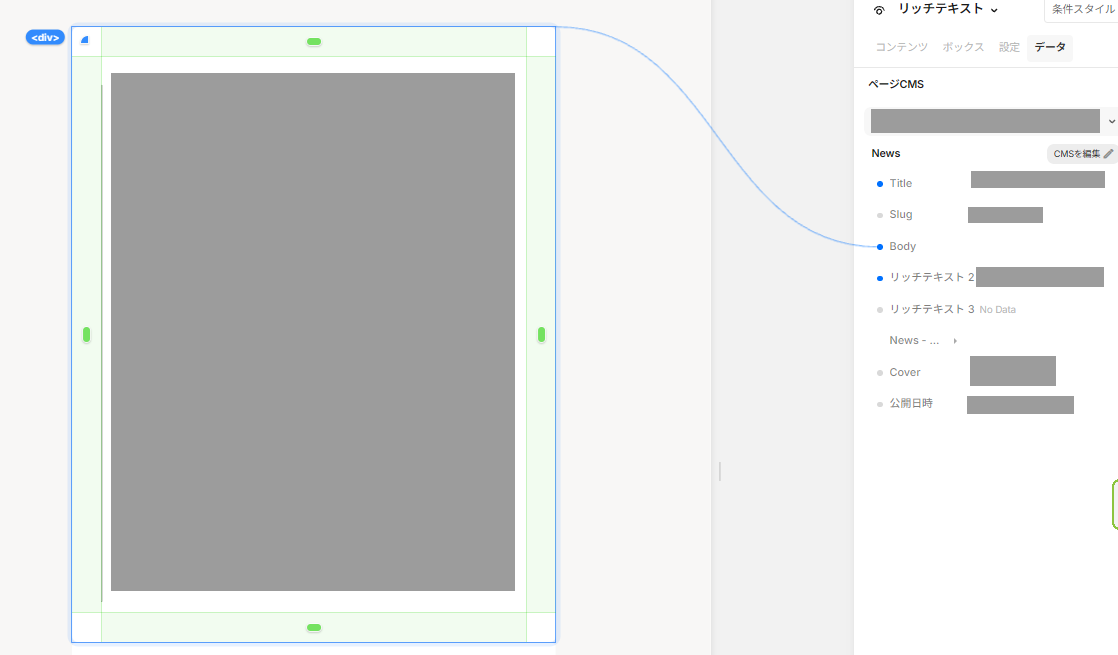
このように「Body」に紐づけられたブロックが表示されます。
リッチテキスト2は青い点がついているのに線が繋がっていないことがわかります。
手順2:リッチテキスト要素を配置する
リッチテキスト2を表示したい場所に、「リッチテキスト」要素を配置します。
ここで注意したいのが、通常のテキストボックスではなく、リッチテキスト用の要素を使用することです。通常のテキストボックスに紐付けた場合、改行などの装飾がうまく反映されません。
手順3:CMSのデータと紐付ける
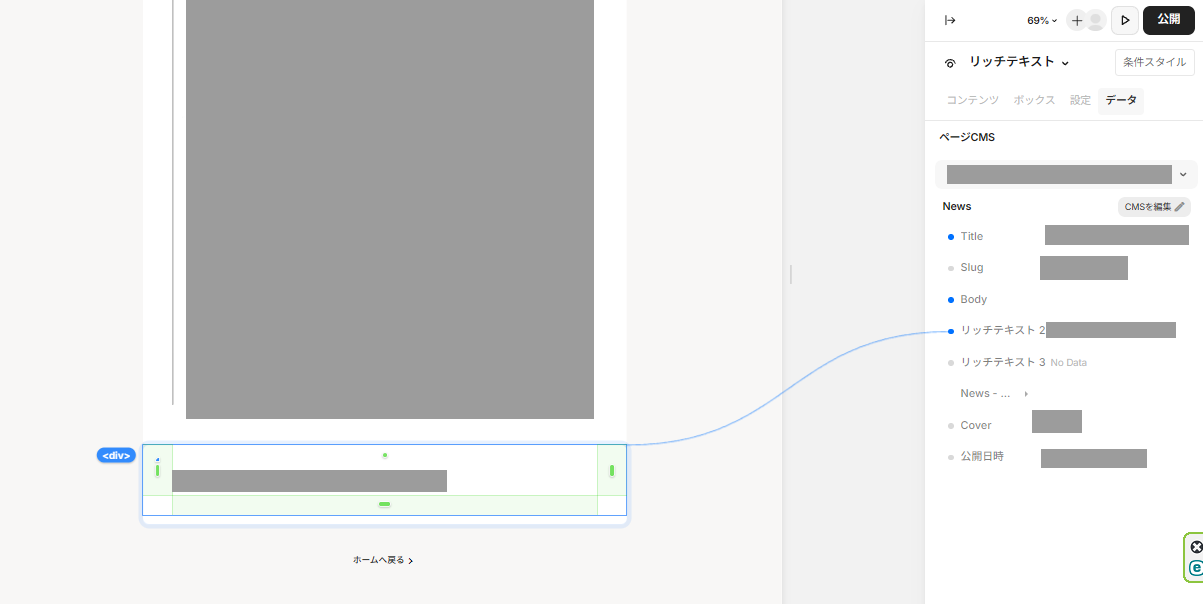
配置したリッチテキスト要素を選択し、CMSのデータ設定から「リッチテキスト2」を選択して紐付けます。
これで、その場所にCMSで入力したリッチテキスト2の内容が表示されるようになります。
全記事に自動で「リッチテキスト2」を表示するには?
記事ごとに毎回設定する必要はありません。
STUDIOのCMSで使用する動的ページは、いわば記事ページの共通テンプレートです。そのため、動的ページ上で一度「リッチテキスト2」を紐付けておけば、
- 記事Aでは記事Aのリッチテキスト2
- 記事Bでは記事Bのリッチテキスト2
- 記事Cでは記事Cのリッチテキスト2
というように、それぞれの記事に登録されている内容が自動的に表示されます。つまり、「すべての記事にリッチテキスト2を表示したい」という場合は、各記事を個別に編集するのではなく、動的ページ側に一度設定すればOKです。
「リッチテキスト1」の下に「リッチテキスト2」を表示することも可能
例えばCMSを、
リッチテキスト1 ↓ リッチテキスト2
という構成にしている場合も、動的ページにそれぞれの表示エリアを配置して、
- 1つ目のリッチテキスト要素 → リッチテキスト1
- 2つ目のリッチテキスト要素 → リッチテキスト2
と紐付けておけば、すべての記事で同じ構成を自動的に使うことができます。
設定したのに表示されない場合
紐付けが正しく設定されているにもかかわらず公開ページに表示されない場合は、次の点も確認してみてください。
- CMSの記事が公開状態になっているか
- リッチテキスト2に実際に内容が入力されているか
- 動的ページのリッチテキスト要素が「リッチテキスト2」に紐付いているか
- サイトを更新・再公開したか
特に、デザインエディタやCMSを編集したあとにサイトを再公開していない場合、公開サイトには変更内容が反映されません。
運用の教訓
- STUDIOのCMSで「入力したのに表示されない」という場合は、まずCMS側ではなく動的ページ側の紐付け設定を確認する
- 通常のテキストボックスとリッチテキストボックスは別物。リッチテキストの項目には、必ずリッチテキスト用の要素を使う
- 紐付けは記事ごとではなく、動的ページに一度設定すればすべての記事に反映される
- 設定が正しくても表示されない場合は、公開状態と再公開の有無を最後に確認する

飯田市でホームページ制作・広告運用をサポート|デザインスタジオiR
牧内理恵
まきうちりえ
飯田市在住、広告制作歴20年以上。これまで200名以上のクライアント様と向き合い、100件以上のサイト制作を手掛けてきたデザイナー兼エンジニアの牧内理恵です。御社の強みを引き出し、業績アップに繋がるWebサイト・ネットショップ・販促ツールをご提案します。拠点とする長野県内はもちろん、全国各地からのご依頼にも柔軟に対応しております。
「相談してよかった」と言っていただける、飯田下伊那地域のパートナーとして。
長野県飯田市を拠点に、ホームページ制作やECサイト構築、Web運用のトラブル解決を承っています。20年以上のキャリアで培った「伝わるデザイン」と「確かな技術」で、御社の業績アップを支えます。飯田・下伊那エリアはもちろん、全国からのオンライン相談も大歓迎です。
「ホームページを作りたい」「ホームページをリニューアルしたい」といったご依頼もお気軽にお声がけください。
※強引な勧誘は一切ありませんので、安心してお悩みをお聞かせください。