
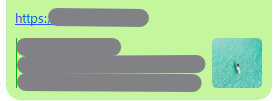
WordPressテーマ「SANGO」で作ったサイトのURLを、LINEやX(旧Twitter)、Facebookで共有すると、見覚えのない「ボートの画像」が表示される——そんな経験はないでしょうか。これは、SANGOがあらかじめ用意しているデフォルトのOGP画像(SNSでシェアされたときに出る画像)です。自社のロゴやブランドの画像に変えたいところですよね。
今回は、このSNSシェア時のボート画像を変える方法を、実際に設定した手順で記録しておきます。飯田市・南信州で、SANGOでサイトを運用している方の参考になればと思います。
(※サイト内の「記事一覧」に出るデフォルト画像は、これとは別の場所で設定します。そちらは別の記事にまとめました。)
設定する場所
SNSでシェアしたときのOGP画像は、SANGO設定の中で変更します。
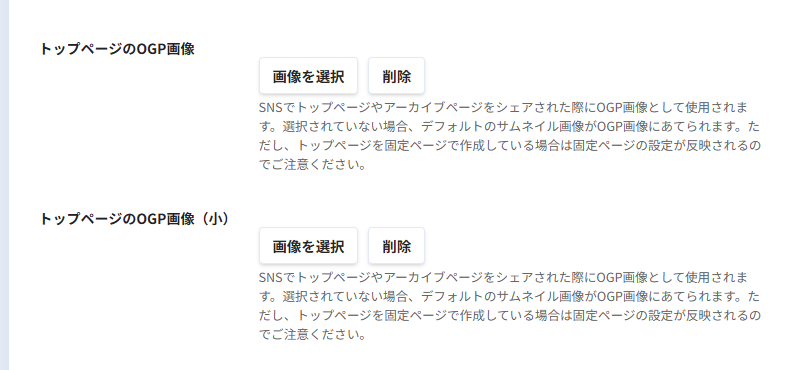
WordPressの管理画面から、「SANGO設定」→「基本設定」タブを開きます。その中の「SEO設定」の項目まで進むと、**「トップページのOGP画像」**という欄があります。ここに画像を登録すると、トップページやカテゴリーページ(アーカイブページ)をSNSで共有したときの画像が、ボートから差し替わります。
すぐ下に「トップページのOGP画像(小)」という欄もあります。これは、LINEなど一部のSNSで、テキストの横に小さく正方形で表示されるタイプ用の画像です。
画像の推奨サイズ
OGP画像は、SNSできれいに表示されるサイズが決まっています。
大きく表示される「トップページのOGP画像」は、横1200ピクセル × 縦630ピクセル(比率およそ1.91対1)で作るのがおすすめです。X などで横長の大きなカードで表示されるときに、ちょうどよく収まります。
小さく表示される「トップページのOGP画像(小)」は、**正方形(例:600 × 600ピクセル)**で用意しておくと、LINEなどで正方形に表示されるタイプに対応できます。
記事を個別にシェアしたときは「大元」も設定を
ここで、ひとつ知っておきたいポイントがあります。
SANGOの設定欄には、こんな説明が書かれています。「選択されていない場合、デフォルトのサムネイル画像がOGP画像にあてられます」。
つまり、SANGOの仕組みでは、「デフォルトのサムネイル画像」がすべての大元になっています。上で設定した「トップページのOGP画像」は、あくまでトップやアーカイブページ用。アイキャッチを設定していない個別の記事をシェアしたときは、この「デフォルトのサムネイル画像」のほうが使われます。
なので、記事をシェアしたときのボート画像も含めて完全に解決したいなら、この「デフォルトのサムネイル画像」にも同じ画像を登録しておくのが確実です。その設定場所は、SANGO設定ではなく別の場所にあります(後述の別記事で解説しています)。
設定したのに変わらないときは
画像を設定しても、X や Facebook で共有したときに、すぐには切り替わらないことがあります。これは、SNS側に古い画像(ボートの画像)のキャッシュが残っているためです。
その場合は、各SNSが用意しているキャッシュ更新ツールで、URLを再読み込みさせます。X なら「Card Validator」、Facebook なら「シェアデバッガー」で対象のURLを検証(再取得)すると、次回のシェアから新しい画像が表示されるようになります。
おわりに
SNSでシェアされたときにどんな画像が出るかは、地味ですが、サイトの第一印象を左右する大事な要素です。ボートの画像のままだと「設定していないサイト」に見えてしまうので、ロゴやブランドの画像に変えておくだけで、ぐっと印象が良くなります。
私たちは飯田市を拠点に、ホームページ制作やWordPress(SANGO)での運用のお手伝いをしています。「設定したい項目が、どこにあるか分からない」といった細かなつまずきも含めて、飯田市・南信州の事業者さんのサポートをしています。お気軽にご相談ください。

飯田市でホームページ制作・広告運用をサポート|デザインスタジオiR
牧内理恵
まきうちりえ
飯田市在住、広告制作歴20年以上。これまで200名以上のクライアント様と向き合い、100件以上のサイト制作を手掛けてきたデザイナー兼エンジニアの牧内理恵です。御社の強みを引き出し、業績アップに繋がるWebサイト・ネットショップ・販促ツールをご提案します。拠点とする長野県内はもちろん、全国各地からのご依頼にも柔軟に対応しております。
「相談してよかった」と言っていただける、飯田下伊那地域のパートナーとして。
長野県飯田市を拠点に、ホームページ制作やECサイト構築、Web運用のトラブル解決を承っています。20年以上のキャリアで培った「伝わるデザイン」と「確かな技術」で、御社の業績アップを支えます。飯田・下伊那エリアはもちろん、全国からのオンライン相談も大歓迎です。
「ホームページを作りたい」「ホームページをリニューアルしたい」といったご依頼もお気軽にお声がけください。
※強引な勧誘は一切ありませんので、安心してお悩みをお聞かせください。