
Zoomの予定をGoogleカレンダーに反映させるために、これまでもGoogleカレンダーとZoomを連携させていました。
ところが Zoom Workplace にアップデートされたことで仕様が変わり、ZoomカレンダーとGoogleカレンダーが完全に同期。
その結果、Googleカレンダーに登録してある すべての予定がデスクトップにポップアップ通知されるようになり、通知が多すぎる状況になってしまいました。
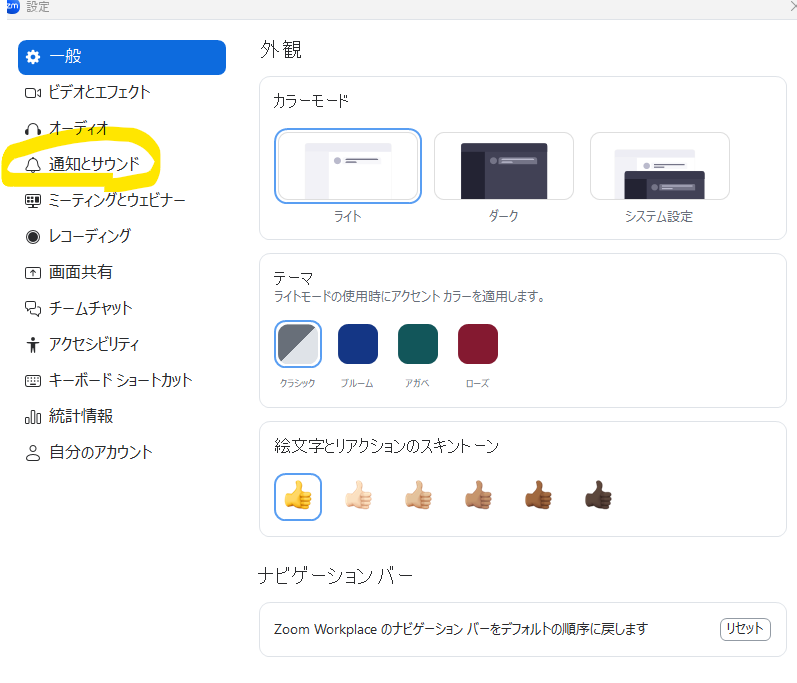
設定画面の場所
- Zoom Workplace を開く
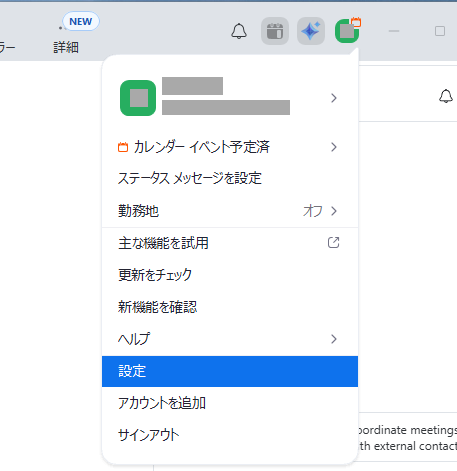
- 右上のプロフィールアイコンをクリック → 「設定」
- 左メニューの「通知とサウンド」を開く
ここにチャットや通話通知のほか、カレンダー関連の通知を管理する設定があります。
オフにするべき項目
画面を下にスクロールすると「デスクトップ通知」内に次の項目があります。
- 「予定されているミーティング」
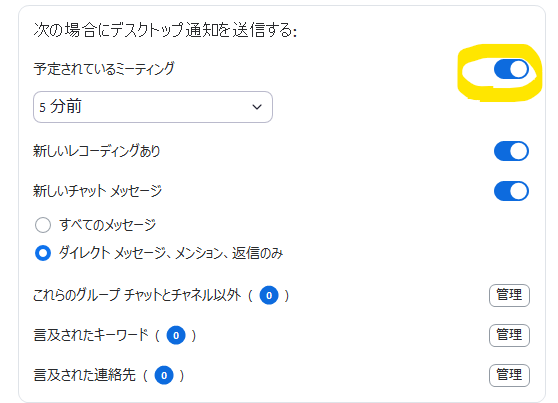
これをオフにすると、Googleカレンダーから同期された予定の通知は出なくなります。
注意点
ただしこの方法だと、Googleカレンダーの予定だけでなく、Zoomで自分が作成したミーティングの通知も止まってしまうという問題があります。
つまり「Googleカレンダーだけ通知オフ」という設定は現状できません。
代替策
- Googleカレンダー側で予定ごとに通知をオフにする
(ただし予定が多いと現実的ではありません) - Zoomミーティング通知を残したい場合は、残念ながらZoom Workplaceだけで制御する方法はなし
おすすめの対応方法
どうしてもGoogleカレンダーの大量通知が邪魔な場合は、思い切って ZoomとGoogleカレンダーを連携させない のが一番シンプルです。
Zoomのミーティングを作成したら、必要な分だけ手動でGoogleカレンダーに予定を登録する。
手間は増えますが、「必要な通知だけを受け取る」という意味ではこれが最も確実で実用的な方法だと思います。

飯田市でホームページ制作・広告運用をサポート|デザインスタジオiR
牧内理恵
まきうちりえ
飯田市在住、広告制作歴20年以上。これまで200名以上のクライアント様と向き合い、100件以上のサイト制作を手掛けてきたデザイナー兼エンジニアの牧内理恵です。御社の強みを引き出し、業績アップに繋がるWebサイト・ネットショップ・販促ツールをご提案します。拠点とする長野県内はもちろん、全国各地からのご依頼にも柔軟に対応しております。
「相談してよかった」と言っていただける、飯田下伊那地域のパートナーとして。
長野県飯田市を拠点に、ホームページ制作やECサイト構築、Web運用のトラブル解決を承っています。20年以上のキャリアで培った「伝わるデザイン」と「確かな技術」で、御社の業績アップを支えます。飯田・下伊那エリアはもちろん、全国からのオンライン相談も大歓迎です。
「ホームページを作りたい」「ホームページをリニューアルしたい」といったご依頼もお気軽にお声がけください。
※強引な勧誘は一切ありませんので、安心してお悩みをお聞かせください。