
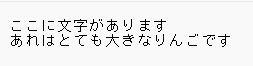
今回は、スクリーンショットが簡単に撮れる「Snipping Tool」のペン機能を使って画像の一部を塗りつぶし、その塗りつぶした部分をPhotoshopで透過処理したら、下の文字が見えるのか?という検証を行いました。

使ったツール
- Snipping Tool(Windows標準)
- Adobe Photoshop
ChatGPTが提案した「透けて見えるかもしれない」方法
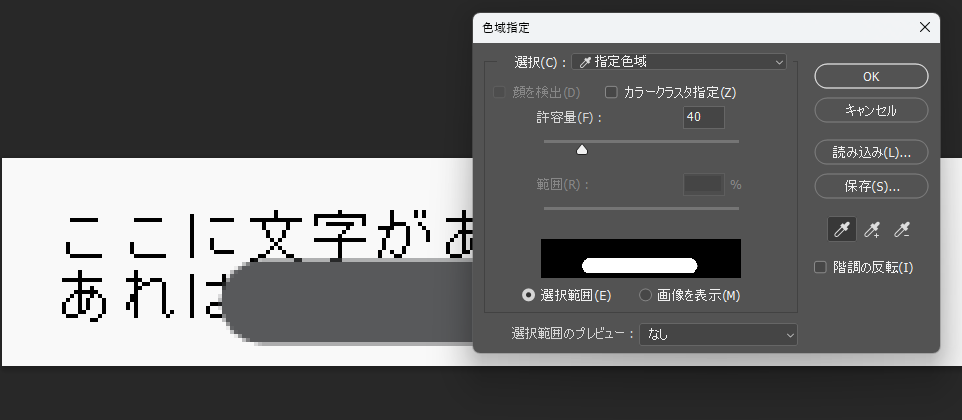
手順①:「色域指定」で塗りつぶし色を選択
- メニューの「選択範囲」→「色域指定」を選択
- スポイトで、塗りつぶした部分(たとえば黒や赤など)をクリック
- 「許容量」を20~40くらいに調整して、塗りつぶし色が全体的に選ばれるようにする
- OK を押す
手順②:選択範囲を削除
選択された塗りつぶし部分が点線で囲まれている状態で、Deleteキーを押すと、その色の部分が削除されます。
- もし「背景レイヤー」のままで削除できない場合は、そのレイヤーをダブルクリックして通常レイヤーに変えてください。
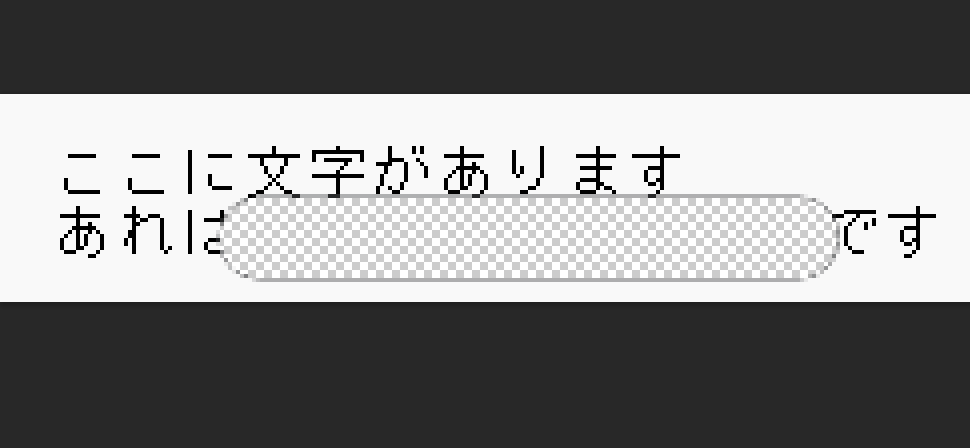
③透明になった部分から下の文字が透けて見える
とのことですが・・・
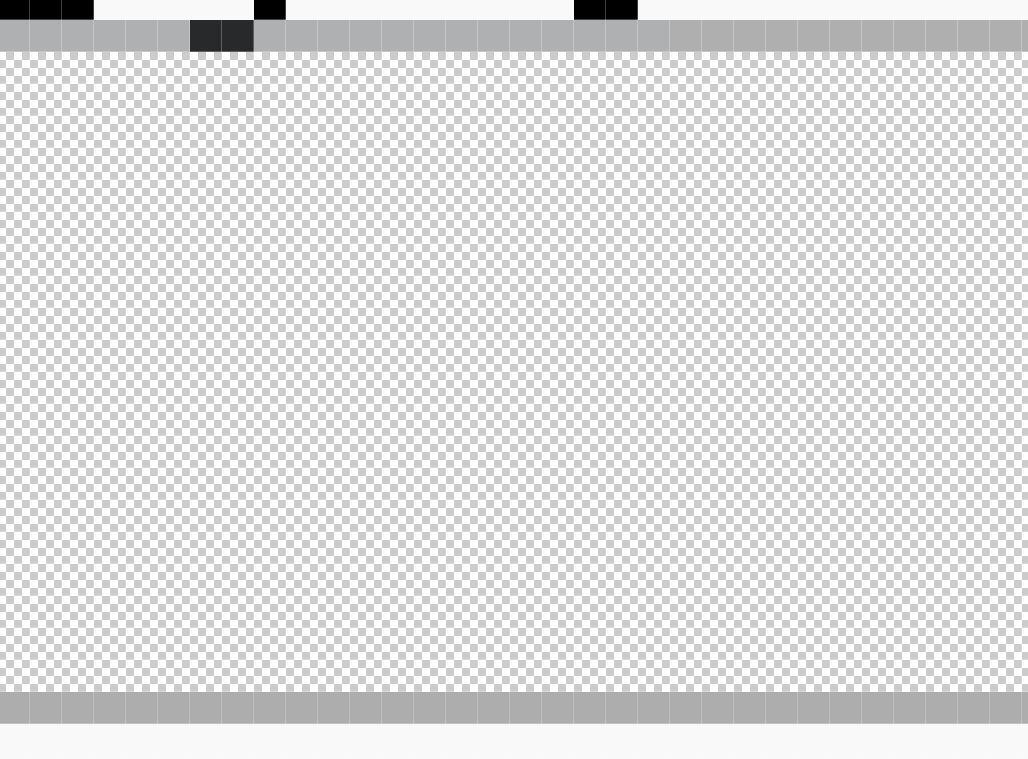
今回は下の文字が残っている形跡は全くありませんでした。
拡大して見ても以下の通りです。
明るさ・コントラスト・レベル補正などで「塗りつぶしの色の下にある痕跡」を強調する
わずかにでも痕跡が残っていれば…と思い、
Photoshopでレベル補正による高コントラスト処理も試してみました。
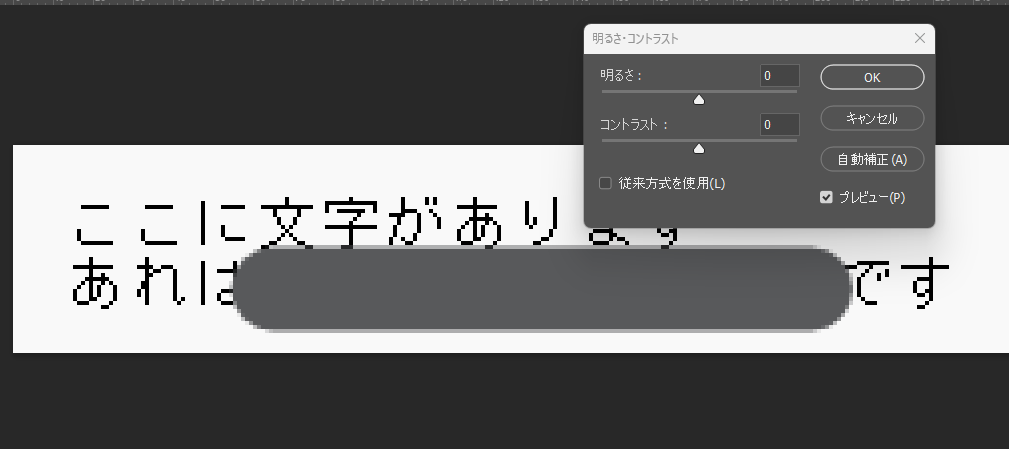
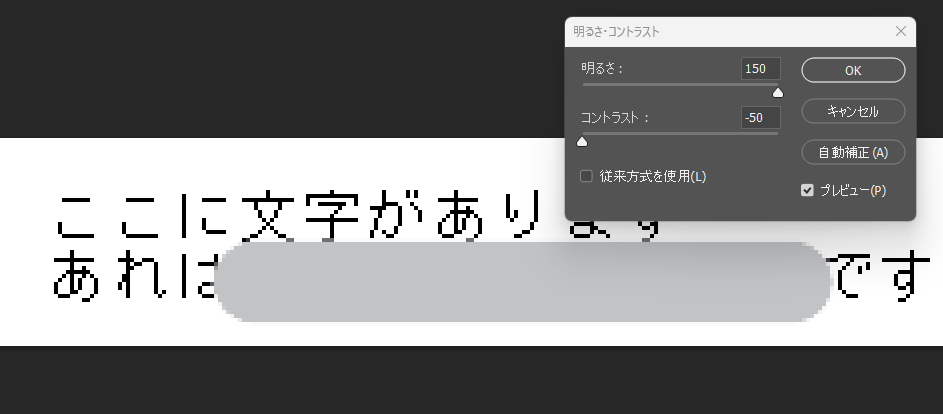
ご覧のように透けて見えることはありませんでした。
赤外線的な処理(高コントラスト処理)をして、うっすら残った輪郭や違いを拾う
上部メニューから
「イメージ」→「色調補正」→「レベル補正(Ctrl + L)」 を選択
ダイアログの3つのスライダーを大胆に動かしてみる:
- 左の黒:→ 右に寄せる(影を濃く)
- 右の白:← 左に寄せる(明るさを白飛びさせる)
- 中間の灰色:少し右寄せ(中間を落とす)
うっすらと背景の文字や模様が浮き出てくるかを確認しました。
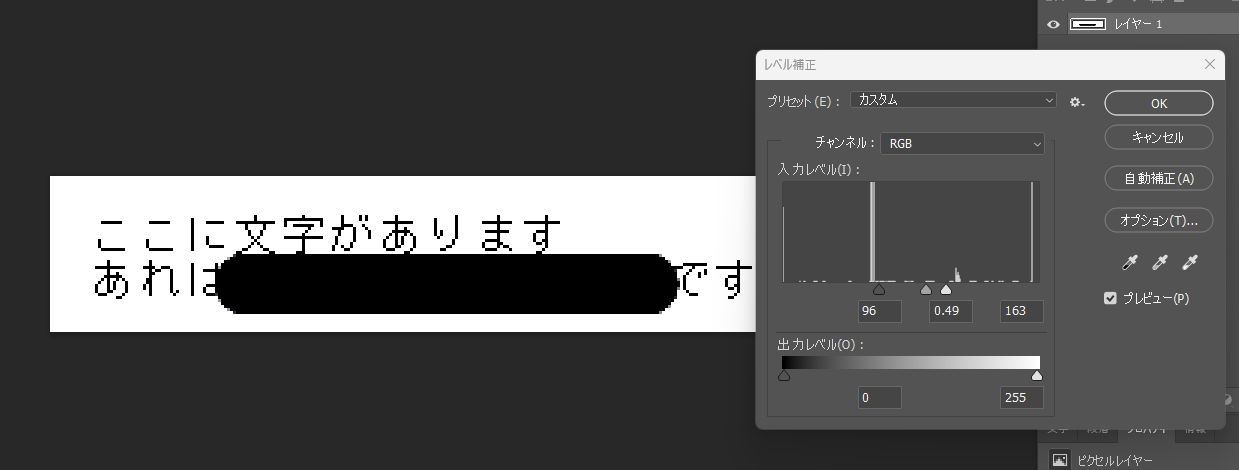
…しかし、やはり何も浮かびませんでした。
結論:塗りつぶしただけで「完全に消える」ケースは多い
Snipping Toolのペン機能は、「上に色を載せる」だけの処理です。
しかし、一度画像として保存してしまうと、下の図のようにその下にあった情報はもう画像の中には残っていません。
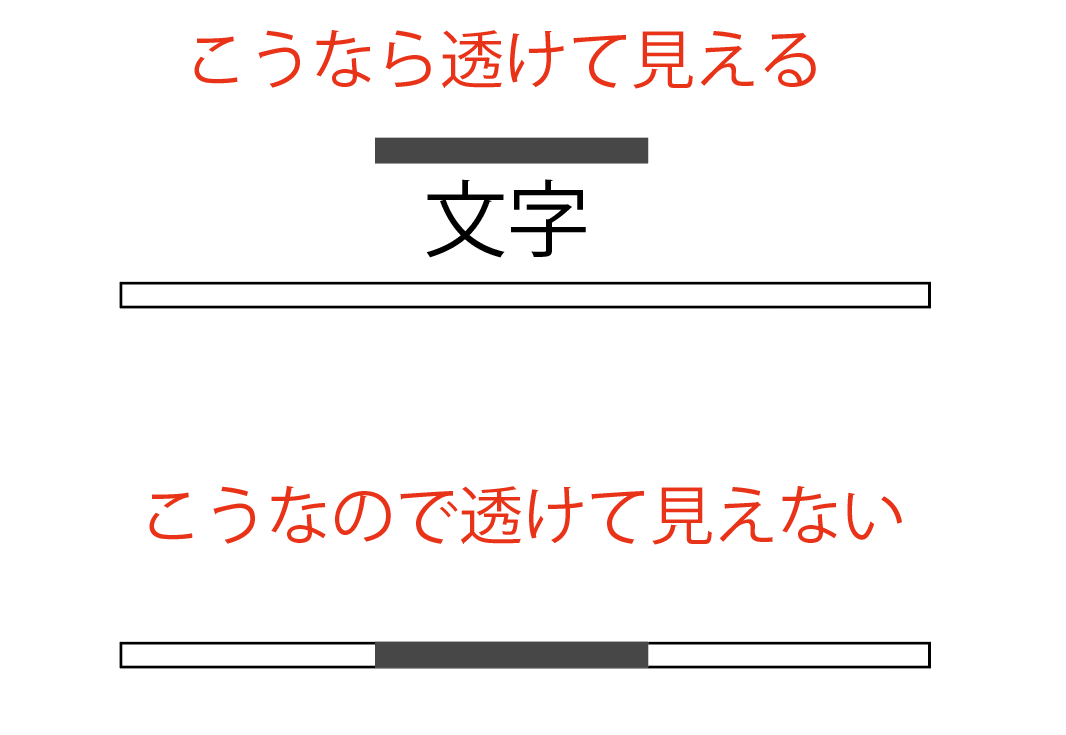
- 「塗りつぶした色を透過」しても、下に何もなければ当然透けないし見えない。
- 元の画像情報が残っている前提でないと、透過では復元できない
以上、地味に気になっていた「塗りつぶした画像は透けるのか?」の検証でした。
ただし、環境にもよりますしさらに専門性の高い手段で解析されたら透けて見える可能性はゼロではないと感じます。
画像に超重要な情報を載せていて隠したい場合は、塗りつぶしだけに頼らず、しっかりとトリミングや削除を行うのが安心かと思います。

飯田市でホームページ制作・広告運用をサポート|デザインスタジオiR
牧内理恵
まきうちりえ
飯田市在住、広告制作歴20年以上。これまで200名以上のクライアント様と向き合い、100件以上のサイト制作を手掛けてきたデザイナー兼エンジニアの牧内理恵です。御社の強みを引き出し、業績アップに繋がるWebサイト・ネットショップ・販促ツールをご提案します。拠点とする長野県内はもちろん、全国各地からのご依頼にも柔軟に対応しております。
「相談してよかった」と言っていただける、飯田下伊那地域のパートナーとして。
長野県飯田市を拠点に、ホームページ制作やECサイト構築、Web運用のトラブル解決を承っています。20年以上のキャリアで培った「伝わるデザイン」と「確かな技術」で、御社の業績アップを支えます。飯田・下伊那エリアはもちろん、全国からのオンライン相談も大歓迎です。
「ホームページを作りたい」「ホームページをリニューアルしたい」といったご依頼もお気軽にお声がけください。
※強引な勧誘は一切ありませんので、安心してお悩みをお聞かせください。