
飯田市でホームページ制作をしている牧内です。
お客様のGoogle広告のP-MAX(パフォーマンス最大化)キャンペーンを確認していたところ、管理画面に、「商品がこのキャンペーンから除外されています」という警告が出ていました。商品登録や広告の設定に、問題があるように見えます。
確認した結果、この警告は、商品カテゴリーを絞って配信する、意図した設定によるものでした。修正は、必要ありませんでした。
この記事では、警告が出てから原因を確認するまでの手順を、整理します。飯田市・南信州でホームページ制作会社、ネットショップの制作会社をお探しの方、広告の管理画面の警告でお困りの方の参考になれば幸いです。
運用の状況によって、警告の原因は変わります。この事例が、すべてのキャンペーンに当てはまるわけではありません。
この記事の要点
- 警告に出る割合は、登録商品の数と、配信する商品の数で決まる。割合の大きさだけでは、エラーかどうかを判断できない
- 警告が出たら、まずMerchant Centerで、商品の登録と承認の状況を確認する
- 次に、P-MAXのアセットグループにある「リスティンググループ」で、どの商品が配信の対象かを確認する
- 商品カテゴリーを絞って配信するキャンペーンでは、対象外の商品が「除外」と表示される
- 警告が出ていても、設定の意図どおりであれば、修正は必要ない
- 最適化スコアや予算の提案は、そのまま適用せず、運用の目的と照らし合わせて判断する
現象:「商品が除外されています」と表示された
このお客様のP-MAXキャンペーンの診断画面に、次の警告が表示されました。
このキャンペーンの〇個の商品は、除外されたリスティンググループに含まれているため、広告に表示できません。
管理画面では、登録されている商品の約数%が、広告配信の対象外になっていると案内されていました。多くの商品が、エラーで配信できなくなっているように見えました。
仮説:商品登録のエラーか、配信設定か
原因として考えられるのは、大きく2つです。
- Merchant Centerの商品登録に、問題がある(不承認など)
- Google広告側の配信設定で、商品が対象外になっている
まず、商品登録のほうから確認しました。
検証1:Merchant Centerで、商品の登録状況を見る
Google Merchant Centerの商品一覧で、次の点を確認しました。
- 商品データが、正常に登録されているか
- 商品が、承認されているか
- 商品情報が、更新されているか
- 不承認などの問題が、出ていないか
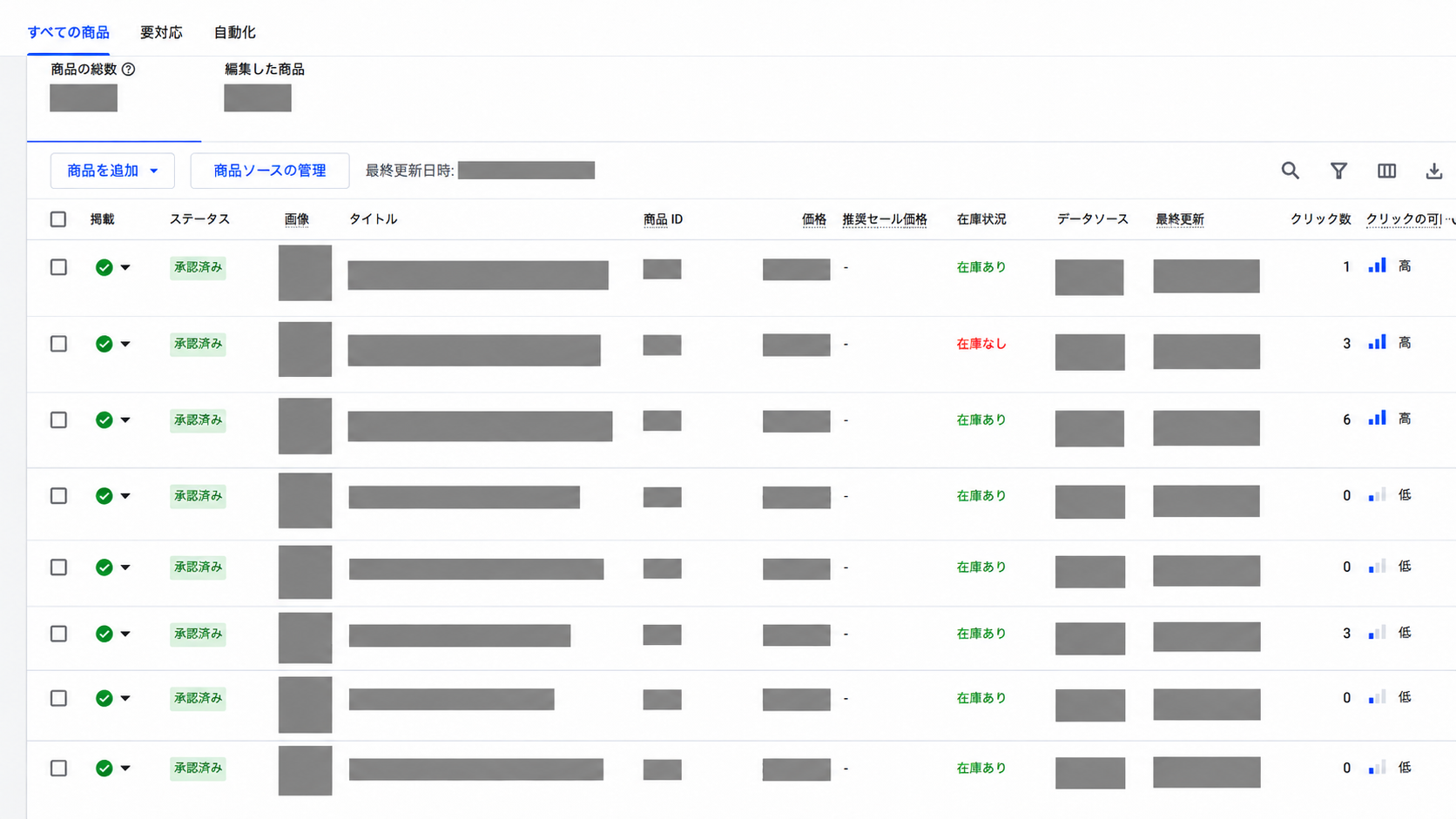
商品は正常に登録され、承認済みになっていました。この時点で、Merchant Centerの商品登録の問題ではなく、Google広告側の配信設定に原因がある可能性が高いと判断しました。
検証2:リスティンググループを確認する
次に、Google広告の管理画面で、リスティンググループを確認しました。
Google広告 → キャンペーン → P-MAX → アセットグループ → リスティンググループ
リスティンググループは、Merchant Centerに登録された商品のうち、どの商品を広告配信の対象にするかを指定する設定です。
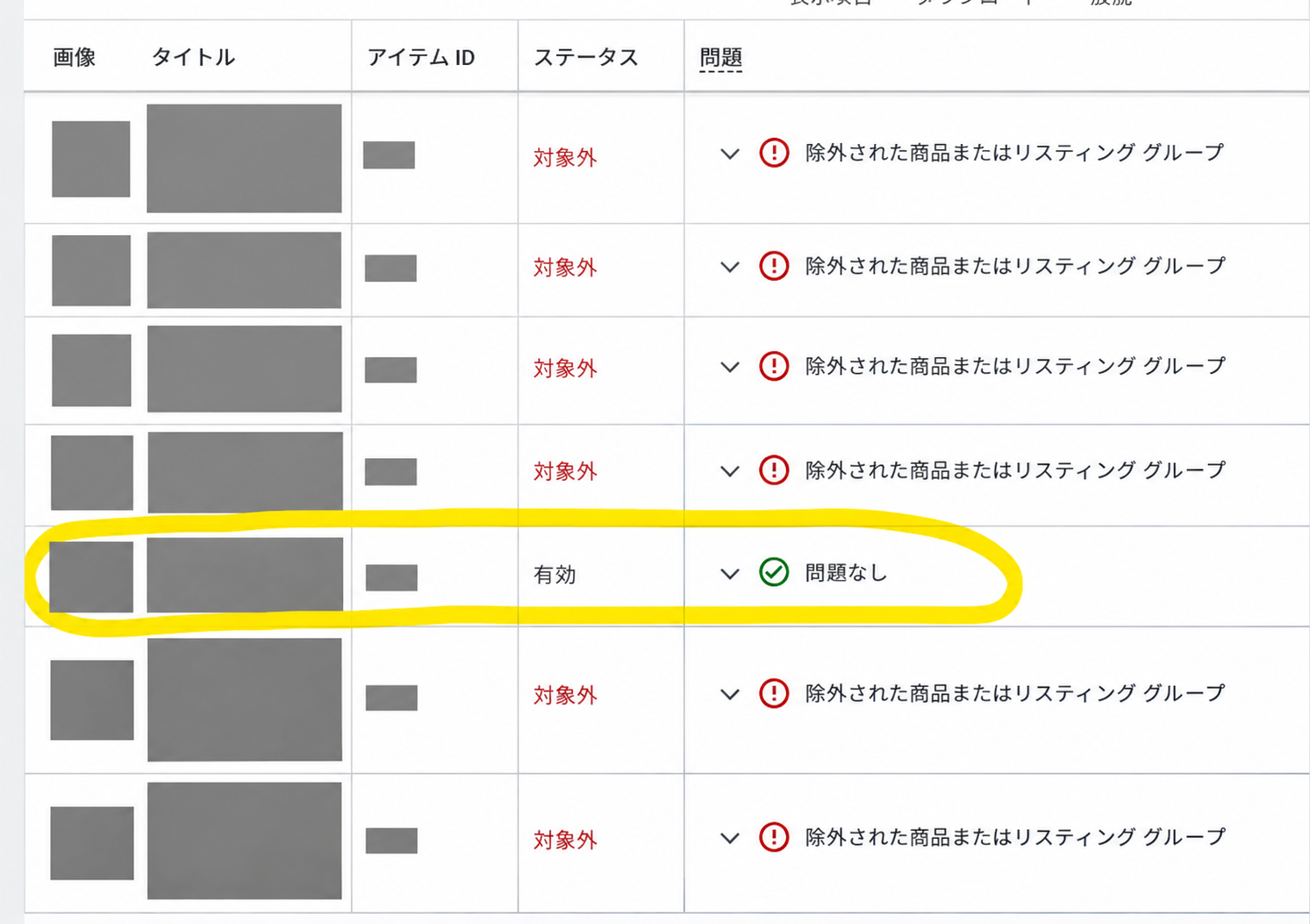
確認すると、特定の2商品だけが配信の対象になっていて、それ以外の商品は「その他すべて」として、除外されていました。警告されていた商品の除外は、このリスティンググループの設定によるものでした。
真因:商品カテゴリーを絞るための意図した設定
次に、このキャンペーンの運用の目的を確認しました。このP-MAXは、特定の商品カテゴリーだけを、広告配信するために作ったものでした。対象のカテゴリーに入らない商品が除外されているのは、設定の方針どおりです。
たとえば、商品カテゴリーA専用のP-MAXを作った場合は、カテゴリーBやカテゴリーCの商品は、除外されます。今回も、配信したい商品だけが、リスティンググループに登録されていました。
警告が出たときの確認の流れ
同じ警告が出たときの確認の流れは、次のとおりです。
- Merchant Centerで、商品の登録と承認の状況を確認する
- Google広告で、P-MAXの「アセットグループ → リスティンググループ」を開き、配信の対象になっている商品と、除外されている商品を確認する
- そのキャンペーンの、運用の目的(どの商品を配信したいか)を確認する
- 目的と、リスティンググループの設定が一致していれば、修正は必要ない
- 一致していない場合は、リスティンググループの設定を見直す
割合の大きさではなく、「除外されている商品が、配信したい商品に含まれていないか」を見ます。
今後の運用:商品カテゴリーごとにP-MAXを分ける
現在は、一部の商品カテゴリーを対象にP-MAXを運用しています。今後は、別の商品カテゴリーにも、専用のキャンペーンを作る予定です。
- P-MAXキャンペーンA:商品カテゴリーAを配信
- P-MAXキャンペーンB:商品カテゴリーBを配信
- P-MAXキャンペーンC:商品カテゴリーCを配信
それぞれのキャンペーンで、配信する商品を指定し、カテゴリーに合った広告素材や、訴求の内容を設定します。キャンペーンを分けると、カテゴリー別に、広告の成果や予算を管理しやすくなります。キャンペーンごとに配信する商品を絞るため、どのキャンペーンにも、除外の警告が出る場合があります。ただ、キャンペーンを分けること自体が、成果の改善を保証するわけではありません。配信を始めたあとの実績を見ながら、調整します。
運用の教訓
Google広告の管理画面に警告が出ると、何かを修正しなければならないと考えがちです。ただ、運用の方針によっては、警告が出ていても、問題がない場合があります。
警告に出る割合や件数は、そのお客様の商品の数と、キャンペーンの設計で決まります。数字の大きさではなく、設定の意図と、実際の配信の対象が一致しているかを、確認します。P-MAXでは、Merchant Centerに登録された商品と、実際に広告配信する商品の関係を、先に把握しておきます。警告や改善提案は、そのまま適用せず、現在の設定と運用の目的を照らし合わせて、判断します。

飯田市でホームページ制作・広告運用をサポート|デザインスタジオiR
牧内理恵
まきうちりえ
飯田市在住、広告制作歴20年以上。これまで200名以上のクライアント様と向き合い、100件以上のサイト制作を手掛けてきたデザイナー兼エンジニアの牧内理恵です。御社の強みを引き出し、業績アップに繋がるWebサイト・ネットショップ・販促ツールをご提案します。拠点とする長野県内はもちろん、全国各地からのご依頼にも柔軟に対応しております。
「相談してよかった」と言っていただける、飯田下伊那地域のパートナーとして。
長野県飯田市を拠点に、ホームページ制作やECサイト構築、Web運用のトラブル解決を承っています。20年以上のキャリアで培った「伝わるデザイン」と「確かな技術」で、御社の業績アップを支えます。飯田・下伊那エリアはもちろん、全国からのオンライン相談も大歓迎です。
「ホームページを作りたい」「ホームページをリニューアルしたい」といったご依頼もお気軽にお声がけください。
※強引な勧誘は一切ありませんので、安心してお悩みをお聞かせください。