
Googleカレンダーで「終日の予定」を入れる際、そのままタイトルに時間を入力しても、保存するとタイムライン形式に強制変更されて困ったことはありませんか?
実は、以下の4ステップを踏むだけで、カレンダーの上部(終日枠)に時間を表示させたまま登録することができます。
設定手順
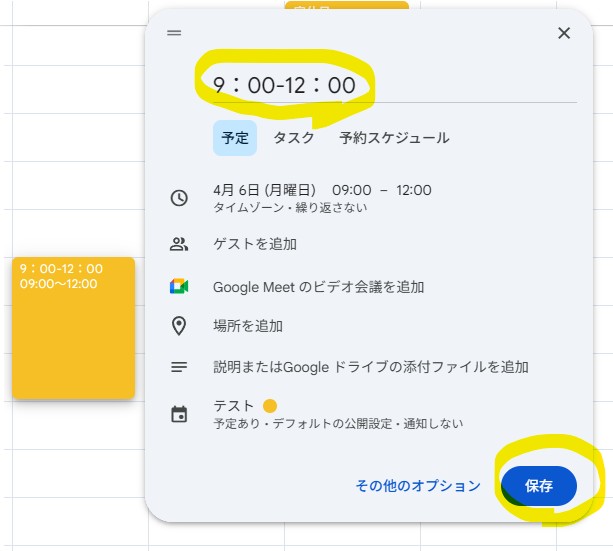
- タイムラインに予定を入力 まずは終日にせず、通常の予定として適当な時間枠に入力を開始します。
- タイトルに時間を表記して登録 タイトル欄の先頭などに「10:00〜」のように時間を書き込み、一旦保存します。
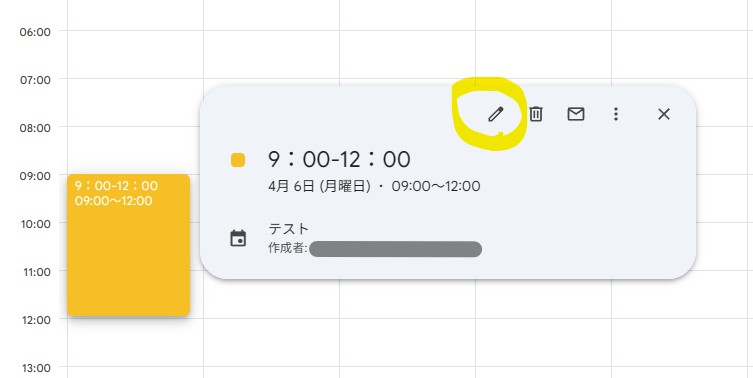
- 「編集」画面を開く 登録された予定をクリックし、ペンマークの「編集」を選択します。
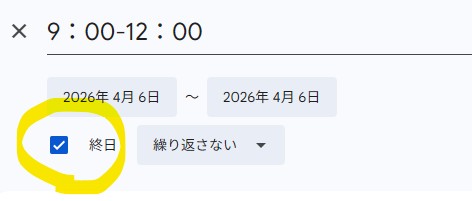
- 「終日」にチェックを入れる 詳細設定画面で「終日」のチェックボックスをオンにして保存します。
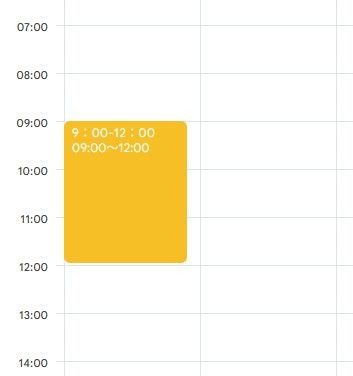
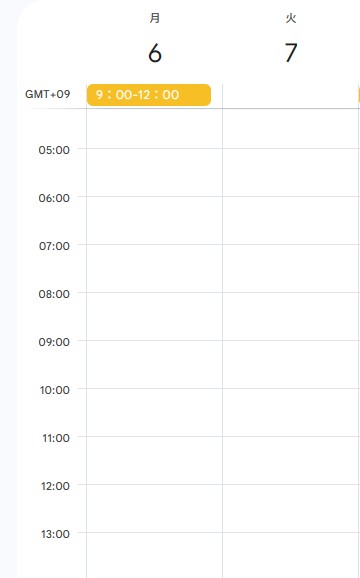
これでタイトルに時間を表記した終日予定が設定されました
この方法のメリット
この手順で行うと、Googleカレンダーの仕様による自動判別を回避できるため、終日枠の中に「13:00 会議」といった形で、時間を明記したまま表示させることが可能です。
パッとカレンダーを見た時に、何時の予定か一目で把握したい場合に非常に便利ですので、ぜひ試してみてください。

飯田市でホームページ制作・広告運用をサポート|デザインスタジオiR
牧内理恵
まきうちりえ
飯田市在住、広告制作歴20年以上。これまで200名以上のクライアント様と向き合い、100件以上のサイト制作を手掛けてきたデザイナー兼エンジニアの牧内理恵です。御社の強みを引き出し、業績アップに繋がるWebサイト・ネットショップ・販促ツールをご提案します。拠点とする長野県内はもちろん、全国各地からのご依頼にも柔軟に対応しております。
「相談してよかった」と言っていただける、飯田下伊那地域のパートナーとして。
長野県飯田市を拠点に、ホームページ制作やECサイト構築、Web運用のトラブル解決を承っています。20年以上のキャリアで培った「伝わるデザイン」と「確かな技術」で、御社の業績アップを支えます。飯田・下伊那エリアはもちろん、全国からのオンライン相談も大歓迎です。
「ホームページを作りたい」「ホームページをリニューアルしたい」といったご依頼もお気軽にお声がけください。
※強引な勧誘は一切ありませんので、安心してお悩みをお聞かせください。