
STUDIOでサイトを作った後、一番緊張するのが「独自ドメインの設定」。
「マニュアル通りにやったはずなのに、なぜか『接続が確認できません』と出てしまう…」
そんな時に見直すべき最大のポイントは「ネームサーバー」でした。実体験をもとに解説します!
ステップ1:STUDIO側でIPアドレスをコピー
まずはSTUDIOの公開設定画面で、独自ドメインを入力します。
表示される 「Aレコード」 をメモしましょう。
ステップ2:XserverドメインでのDNS設定
Xserverドメインの管理画面にログインし、[DNSレコード設定]を開きます。
- ホスト名:wwwなしなら「空欄」、wwwありなら「www」
- 種別:A
- 内容:表示されたコード
- TTL:3600(デフォルト)でOK
💡 ここがポイント! 入力した後に「確認画面へ進む」→「設定を追加する」を最後まで押し切るのを忘れないでください!入力しただけでは世界に反映されません。
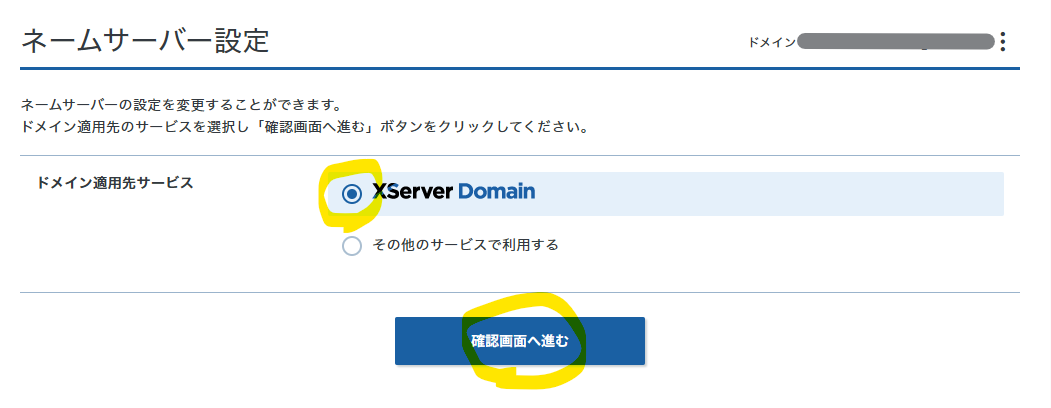
ステップ3:【重要】ネームサーバーを「Xserverドメイン」にする
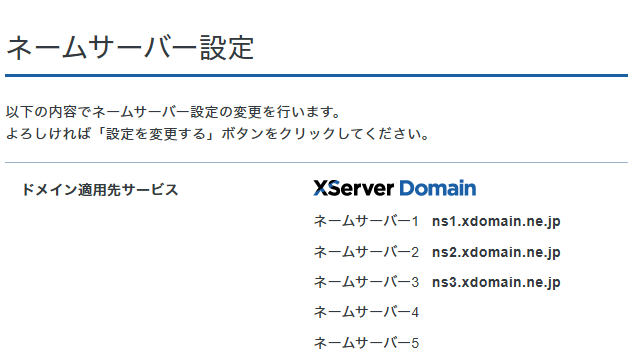
ここが一番のハマりポイントです。 DNSレコードにSTUDIOの数値を書き込んでも、「ネームサーバー(NS)」の設定自体がXserverドメインの標準(ns1.xdomain.ne.jpなど)になっていないと、そのメモは無視されてしまいます。
ネームサーバーが登録されていない場合もあるので、念のため以下の作業を行うと安心です。
- [ネームサーバー設定]を開き、「Xserverドメイン」を選択
- 設定を変更した後は、必ず画面下の「設定を変更する」ボタンを押して確定させます。
ステップ4:反映を確認する(Google Digを活用)
設定が終わったら、焦ってSTUDIOのボタンを連打する前に 「Google Admin Toolbox Dig」 で確認すると安心です。
- 自分のドメインを入力して検索。
- DATA欄に「34.111.141.225」が表示されれば、世界に情報が伝わった合図です!
まとめ
「Record not found!」と出てもまずは焦らず、
- ネームサーバーは標準になっているか?
- 最後の「確定ボタン」を押し忘れていないか?
この2点を確認してみてください。

飯田市でホームページ制作・広告運用をサポート|デザインスタジオiR
牧内理恵
まきうちりえ
飯田市在住、広告制作歴20年以上。これまで200名以上のクライアント様と向き合い、100件以上のサイト制作を手掛けてきたデザイナー兼エンジニアの牧内理恵です。御社の強みを引き出し、業績アップに繋がるWebサイト・ネットショップ・販促ツールをご提案します。拠点とする長野県内はもちろん、全国各地からのご依頼にも柔軟に対応しております。
「相談してよかった」と言っていただける、飯田下伊那地域のパートナーとして。
長野県飯田市を拠点に、ホームページ制作やECサイト構築、Web運用のトラブル解決を承っています。20年以上のキャリアで培った「伝わるデザイン」と「確かな技術」で、御社の業績アップを支えます。飯田・下伊那エリアはもちろん、全国からのオンライン相談も大歓迎です。
「ホームページを作りたい」「ホームページをリニューアルしたい」といったご依頼もお気軽にお声がけください。
※強引な勧誘は一切ありませんので、安心してお悩みをお聞かせください。