
飯田市でホームページ制作をしている牧内です。
取引先にだけ見せたい資料や、会員向けのお知らせ、公開前の確認用のページなど、特定の固定ページだけを、関係者に見せたい場合があります。WordPressには、固定ページごとにパスワードを設定する機能が、標準で入っています。プラグインを追加せずに、管理画面から設定できます。
この記事では、その手順と、あわせて知っておきたい注意点を整理します。飯田市・南信州でホームページ制作会社をお探しの方、WordPressの運用でお困りの方の参考になれば幸いです。
この記事の要点
- 固定ページの編集画面の「ステータスと公開範囲」で、「パスワード保護」にチェックを入れる
- 設定は、選んだ固定ページだけに適用される。サイト全体には影響しない
- パスワードを知っている人は、誰でも閲覧できる。ユーザーごとの権限は、設定できない
- ページの中の画像やPDFなどのファイルは、保護されない。ファイルのURLを知っている人は、直接アクセスできる場合がある
手順
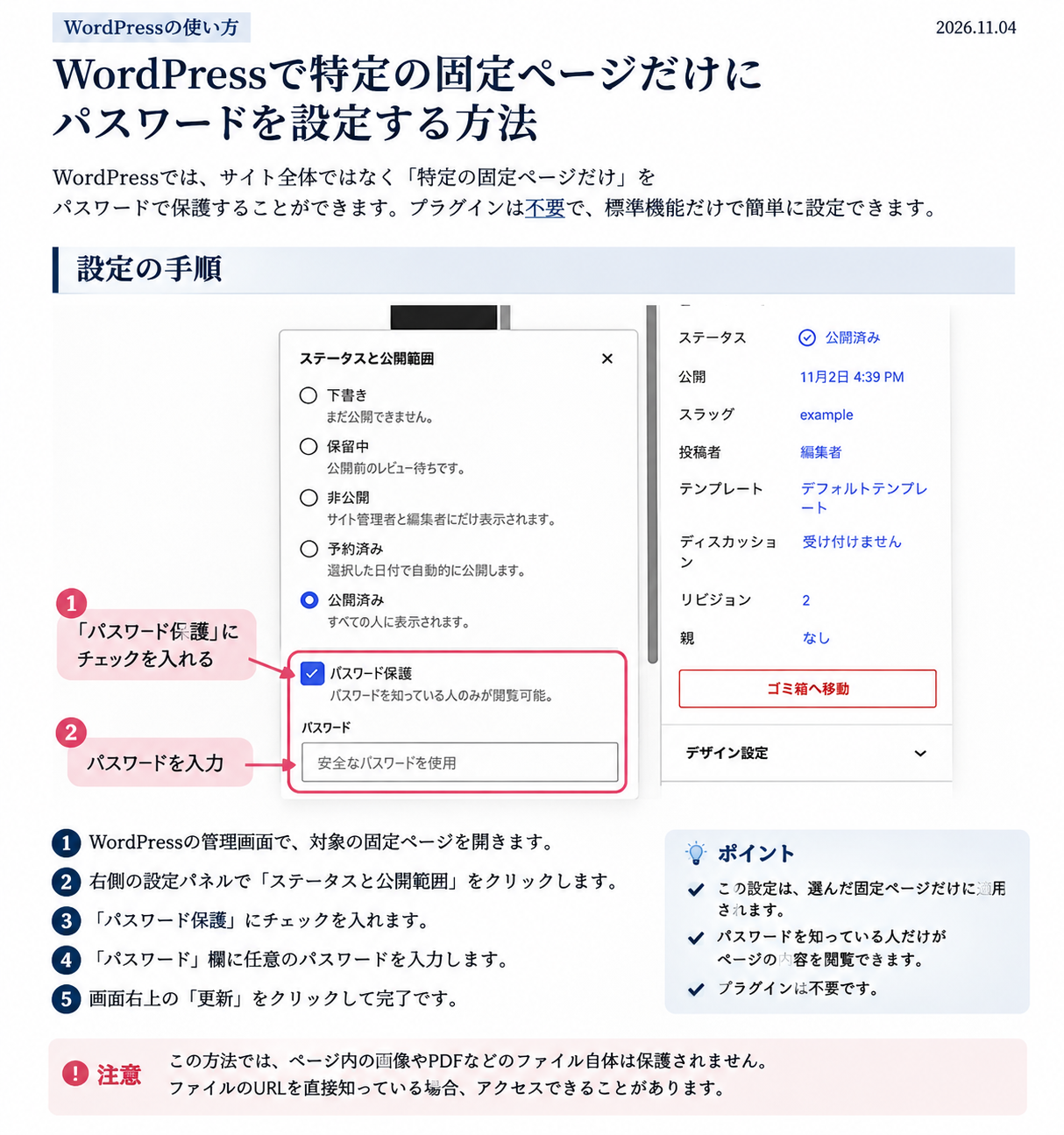
WordPressの固定ページにパスワード保護を設定する画面(「ステータスと公開範囲」の「パスワード保護」にチェックを入れ、パスワードを入力する)
手順1:固定ページの編集画面を開く
WordPressの管理画面で、「固定ページ」を選び、パスワードを設定したいページの編集画面を開きます。
手順2:「ステータスと公開範囲」を開く
編集画面の右側の設定パネルで、「ステータス」の項目をクリックします。「ステータスと公開範囲」の画面が開きます。
手順3:「パスワード保護」にチェックを入れる
「ステータスと公開範囲」の画面で、「パスワード保護」にチェックを入れます。画面には、「パスワードを知っている人のみが閲覧可能」と表示されます。
手順4:パスワードを入力する
「パスワード」の欄に、任意のパスワードを入力します。
手順5:「更新」をクリックする
編集画面の右上の「更新」をクリックすると、設定が完了します。
パスワードを設定すると、どうなるか
パスワード保護を設定した固定ページにアクセスすると、ページの内容の代わりに、パスワードの入力画面が表示されます。正しいパスワードを入力した人だけが、ページの内容を閲覧できます。
設定は、選んだ固定ページだけに適用されます。ほかのページには影響しないため、サイト全体を非公開にする必要はありません。
入力画面の見た目は、使っているテーマによって異なります。
注意点:保護されるものと、されないもの
WordPressのパスワード保護は、手軽に閲覧を制限できる機能ですが、次の点に注意が必要です。
ページの中のファイルは保護されない
この方法で保護されるのは、ページの内容です。ページに貼った画像や、PDFなどのファイルは、保護されません。メディアライブラリにアップロードしたファイルは、ファイルのURLを知っている人であれば、直接アクセスできる場合があります。
パスワードを知っていれば、誰でも閲覧できる
パスワードを知っている人は、全員が同じ内容を閲覧できます。ユーザーごとに、閲覧できるページを分けたり、閲覧の記録を取ったりする仕組みではありません。
ページのタイトルは表示される場合がある
パスワード保護をかけたページは、内容が隠れますが、ページの存在そのものが隠れるわけではありません。サイトの一覧や、検索の画面などに、タイトルが表示される場合があります。タイトルに、機密にしたい情報を入れないでください。
機密性の高い情報や個人情報には、別の方法を検討する
機密性の高い情報や、お客様の個人情報などを扱うページには、この機能だけでは、十分でない場合があります。サーバー側のアクセス制限(Basic認証など)や、会員機能を持つ仕組みなど、別の方法を検討します。個人情報の取り扱いについては、関係する法令や、契約の内容を確認してください。当事務所は法律の専門家ではないため、判断に迷う場合は、専門家にご相談ください。
運用の教訓
パスワード保護は、「関係者以外の人に、うっかり見られない」程度の、簡易的な制限に向いています。そのうえで、次の点を決めておくと、運用がしやすくなります。
- パスワードの共有の方法:ページのURLと同じメールには、書かない。別の連絡手段で伝える
- 公開をやめる時期:期間限定のページは、不要になったら、非公開にするか、削除する
- 保護されないファイル:画像やPDFを載せる場合は、そのファイルが、直接アクセスされても問題ないかを確認する

飯田市でホームページ制作・広告運用をサポート|デザインスタジオiR
牧内理恵
まきうちりえ
飯田市在住、広告制作歴20年以上。これまで200名以上のクライアント様と向き合い、100件以上のサイト制作を手掛けてきたデザイナー兼エンジニアの牧内理恵です。御社の強みを引き出し、業績アップに繋がるWebサイト・ネットショップ・販促ツールをご提案します。拠点とする長野県内はもちろん、全国各地からのご依頼にも柔軟に対応しております。
「相談してよかった」と言っていただける、飯田下伊那地域のパートナーとして。
長野県飯田市を拠点に、ホームページ制作やECサイト構築、Web運用のトラブル解決を承っています。20年以上のキャリアで培った「伝わるデザイン」と「確かな技術」で、御社の業績アップを支えます。飯田・下伊那エリアはもちろん、全国からのオンライン相談も大歓迎です。
「ホームページを作りたい」「ホームページをリニューアルしたい」といったご依頼もお気軽にお声がけください。
※強引な勧誘は一切ありませんので、安心してお悩みをお聞かせください。